
Lasersnijder (Trotec RayJet 300)
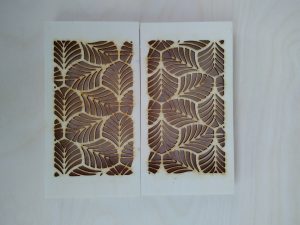
De machine graveert op allerlei soorten materiaal en snijdt uit verschillende soorten platen.
Voorbereidingen thuis voor de Lasersnijder Rayjet 300
Tekening
-Breng een usb-stick mee
-Maak een vectorieel ontwerp: Inkscape is gratis te downloaden en wordt in de meeste FabLabs gebruikt.
-De lasermachine wordt opgestart vanuit Inkscape, Adobe Illustrator, Autocad.
-Drie mogelijke bewerkingen.
| 1. GRAVEREN | 2. UITSNIJDEN | 3. SNELSNIJDEN | COMBINATIE van 1. en 3. : (accenten) | |||||||
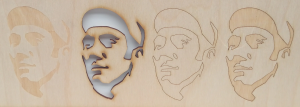
-Ontwerptekening:
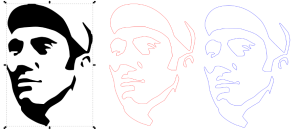
| GRAVEREN | UITSNIJDEN | SNELSNIJDEN | |||||
| oppervlak | lijn | lijn | |||||
| zwart | rood | blauw | |||||
| lijnkleur: RGB 0, 0, 0 | lijnkleur: RGB 255, 0, 0 | lijnkleur: RGB 0, 0, 255 | |||||
| gevuld oppervlak | lijndikte: 0.003mm (Inkscape) 0.01mm (Adobe Illustrator) | lijndikte: 0.003mm 0.01mm (Adobe Illustrator) | |||||
| ondoorzichtig (100%) | ondoorzichtig (100%) | ondoorzichtig (100%) |
-Best geen lijnen over elkaar tekenen (dubbele snijbewerking vermijden).
-Graveeropppervlak liefst niet te smal of te fijn: bv. graveren van smal lettertype geeft weinig effect en is tijdrovend.
-Snelsnijcontouren te dicht bij elkaar geeft snel verbrand uitzicht wegens warmteconcentratie, dus ook liefst geen 2 lijnen vlak naast elkaar (bij een contour van een smalle letter bv).
-Zorg dat contourlijn gesloten is als je wil uitsnijden.
-Teken je ontwerp niet te kort tegen de rand van je plaat: hou een afstand van ongeveer 3 tot 5mm rondom rond (toleranties).
-Sommige materialen zijn door hun chemische samenstelling ongeschikt voor lasergraveren of lasersnijden. Bij het bewerken van deze materialen kunnen gevaarlijke gassen of stoffen vrijkomen. Dit geldt bijvoorbeeld voor de volgende materialen:
Leer en imitatieleer met chroom (VI), Koolstofvezels (carbon), Polyvinylchloride (PVC), Polyvinylbutyral (PVB), Polytetrafluoroethylenen (PTFE/Teflon), Berylliumoxide en materialen die halogenen (fluor, chloor, broom, jodium en astaat), epoxy of fenolhars bevatten. Metaal en glas kan ook niet gesneden worden, enkel gegraveerd.
Materialen in stock (eventuele stockbreuk te controleren Materialen)
Hout:
mdf: 4, 6 en 9mm
multiplex Populier: 3 en 5mm
multiplex Berk: 3 en 6mm
Karton: licht crèmekleurig, heel licht glanzend geperst oppervlak: 1,6 en 3mm
Pmma (plexi):
transparant: 3, 4 en 5mm
kleuren: 3mm
wit (frost) en zwart: 3mm
PP: mat wit (sandwichstructuur van polypropyleen): 2.3mm
Stempelrubber: grijs: 2.3mm
Afmetingen
600x400mm (afmetingen van onze stockplaten)
behalve: PP=500x328mm en Stempelrubber=297x210mm (A4)
735x435mm (maximale afmetingen van de tafel)
Prijs
Materiaalprijzen: zie Materialen
Machineprijs: deze wordt berekend op de snijtijd en graveertijd, zie Prijzen